Hilfe & Anleitungen
Finde deinen nächsten Schritt.
Einfache Anleitungen für die Extension, Antworten auf häufige Fragen und Hilfe, wenn du einmal nicht weiterkommst.
17 Themen
Extension-Tutorials
Öffne ein Thema für die Schritte und einen Screenshot der Bedienelemente.
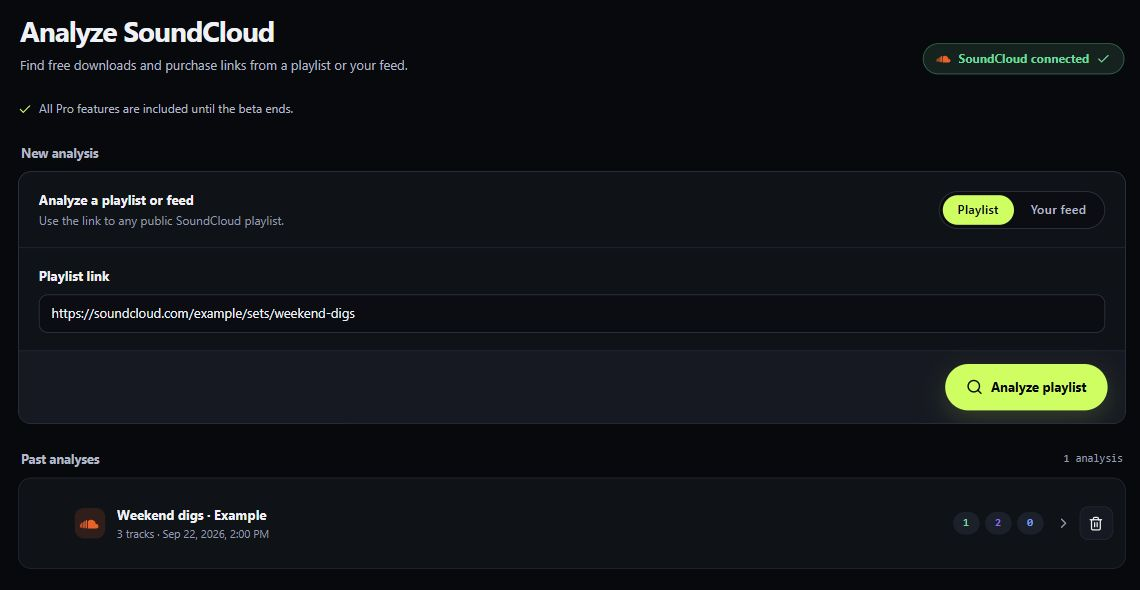
Eine Playlist oder deinen Feed analysierenFinde kostenlose Downloads, Kauflinks und Tracks, die du genauer prüfen solltest.
- Öffne SoundCloud-Analyse und verbinde dein SoundCloud-Konto, falls du dazu aufgefordert wirst.
- Wähle Playlist und füge den Link einer öffentlichen SoundCloud-Playlist ein. Oder wähle Dein Feed und lege die Anzahl der Tage oder Tracks fest.
- Klicke auf Playlist analysieren oder Feed analysieren und warte auf die Ergebnisse.
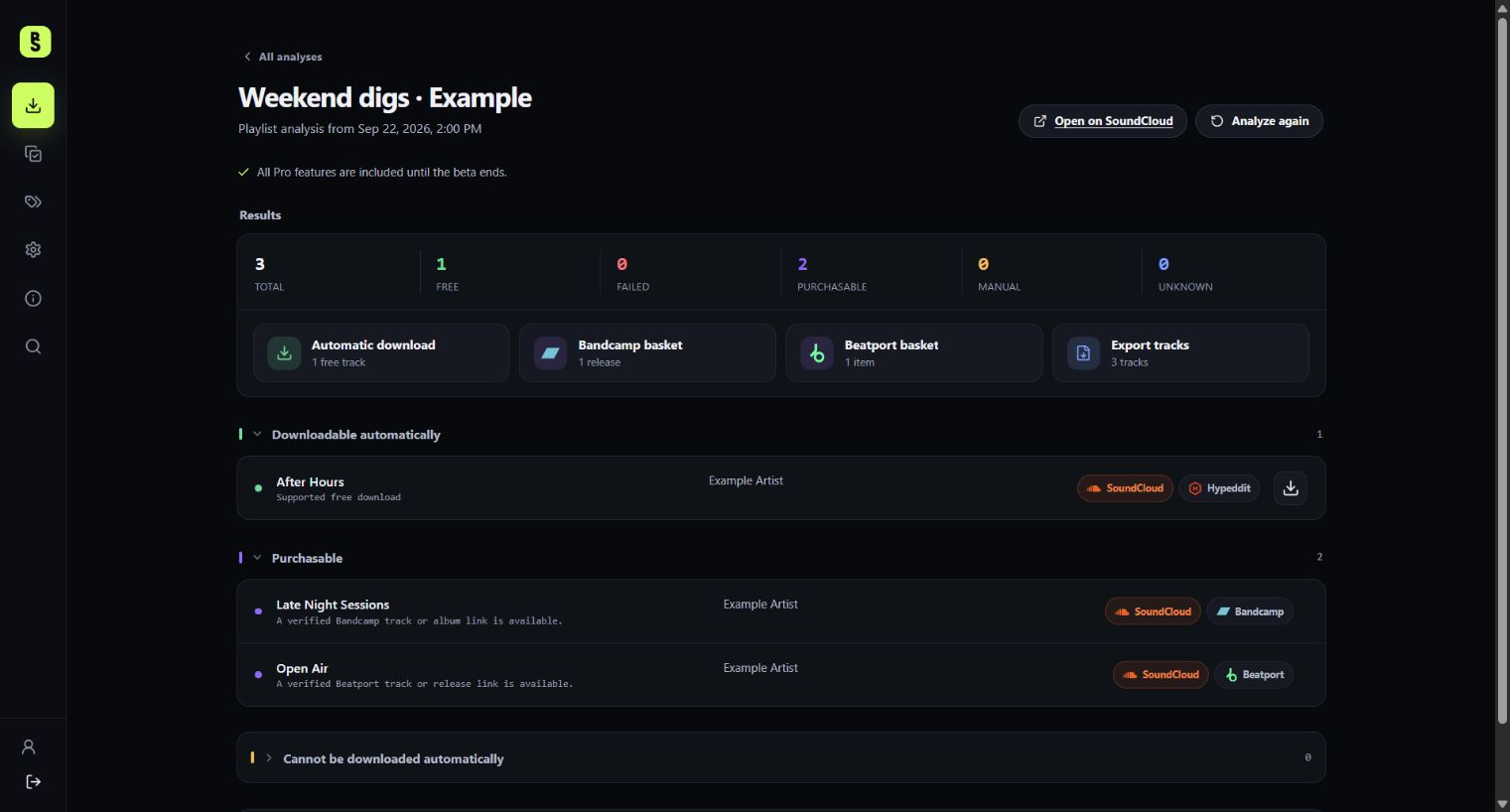
- Öffne die Ergebnisgruppen und prüfe die Tracks. Nutze Automatischer Download für unterstützte kostenlose Tracks oder eine Warenkorb-Aktion für Kauflinks.
Eine Feed-Analyse umfasst bis zu 200 aktuelle Tracks pro Durchlauf. Gespeicherte Analysen kannst du unter SoundCloud-Analyse erneut öffnen.
Einen automatischen Download startenLade die unterstützten kostenlosen Tracks deiner Analyse in einem Durchlauf herunter.
- Analysiere eine Playlist oder deinen Feed und wähle in den Ergebnissen Automatischer Download.
- Lies den Hinweis und wähle Download starten. Melde dich in diesem Chrome-Profil bei SoundCloud an und bei Spotify, falls du dazu aufgefordert wirst.
- Erlaube den angefragten Zugriff auf den Anbieter. Beatseeker öffnet vorübergehend Tabs, um unterstützte Download-Gates abzuarbeiten. Nutze diese Tabs während des Durchlaufs nicht selbst.
- Verfolge den Fortschritt unter Durchläufe. Pausiert der Download wegen blockierter Popups, wähle Download-Seite öffnen, erlaube Popups für diesen Anbieter und klicke danach in Beatseeker auf Fortsetzen.
- Prüfe erfolgreiche und fehlgeschlagene Tracks. Die Dateien liegen innerhalb des Download-Speicherorts von Chrome.
Manche Gates verlangen zum Beispiel, einem Künstler zu folgen oder deine hinterlegten Formulardaten zu senden. Prüfe vor dem Start deine Einstellungen. Nicht unterstützte oder fehlgeschlagene Tracks benötigen eventuell einen manuellen Download.
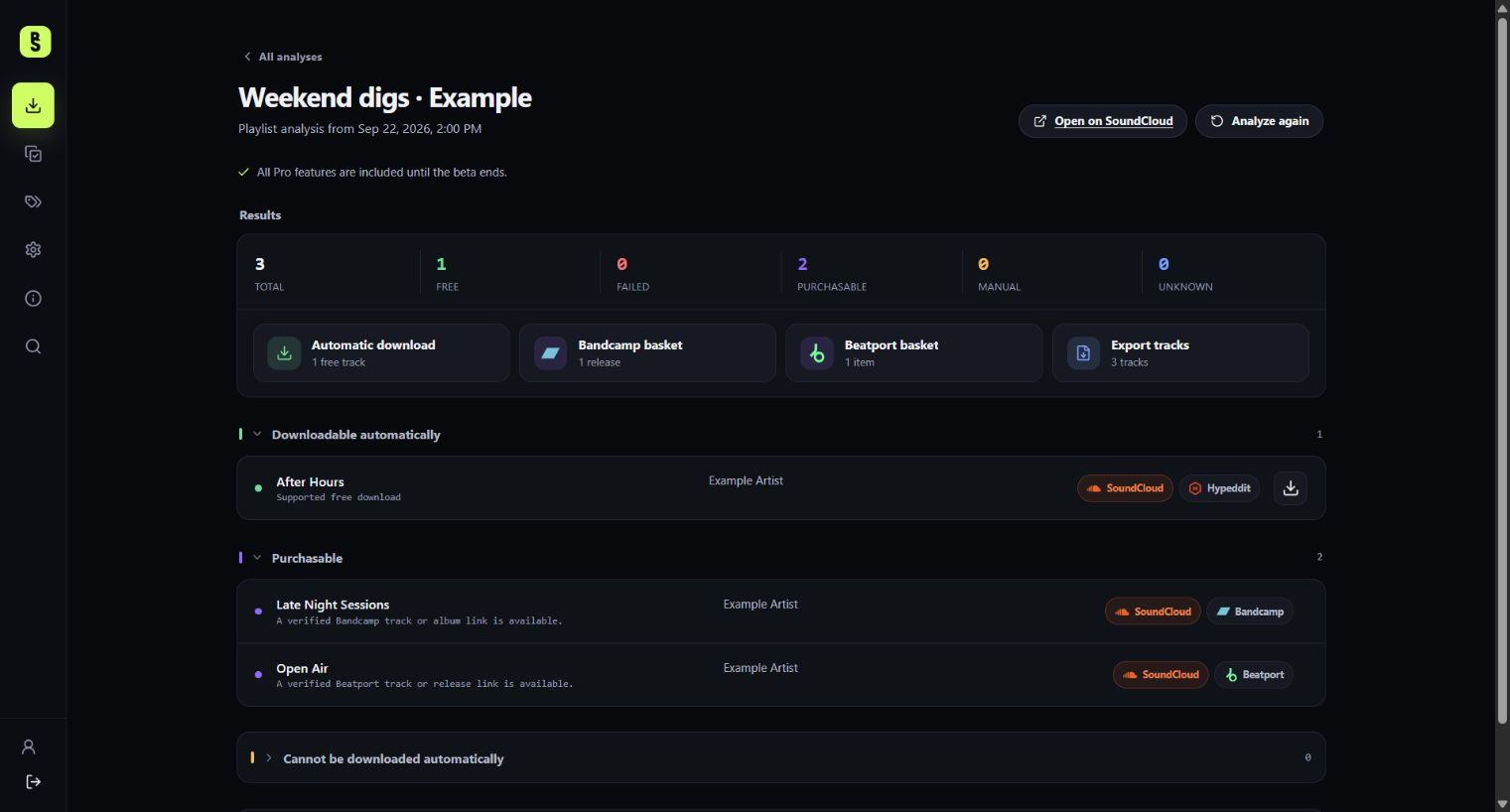
Tracks in einen Warenkorb legenBereite Bandcamp- oder Beatport-Warenkörbe vor und prüfe die Bestellung im Shop.
- Melde dich im selben Chrome-Profil bei Bandcamp oder Beatport an. Prüfe unter Einstellungen → Verbindungen die passende Browsersitzung.
- Analysiere deine Playlist oder deinen Feed. Wenn deine Erweiterung die Warenkorb-Funktion dieses Shops anbietet, erscheint bei geeigneten Kauflinks die Aktion für den Bandcamp- oder Beatport-Warenkorb.
- Wenn Bandcamp-Warenkörbe verfügbar sind, prüfe zuerst Einstellungen → Käufe, falls du das Trinkgeld pro neuem Release ändern möchtest.
- Starte die Warenkorb-Aktion und erlaube den angefragten Shop-Zugriff. Verfolge die Ergebnisse und prüfe Einträge, die Aufmerksamkeit benötigen.
- Wähle Warenkorb öffnen. Prüfe Releases, Preise und Mengen und schließe den Kauf selbst im Shop ab.
Warenkörbe hängen von der installierten Erweiterung und deinem Kontozugang ab. Ist keine Warenkorb-Aktion verfügbar, öffne den Shop-Link des Tracks selbst. Beatseeker führt keine Zahlung aus. Ein Bandcamp-Kauf kann ein ganzes Release betreffen. Prüfe deshalb den Warenkorb vor dem Kauf.
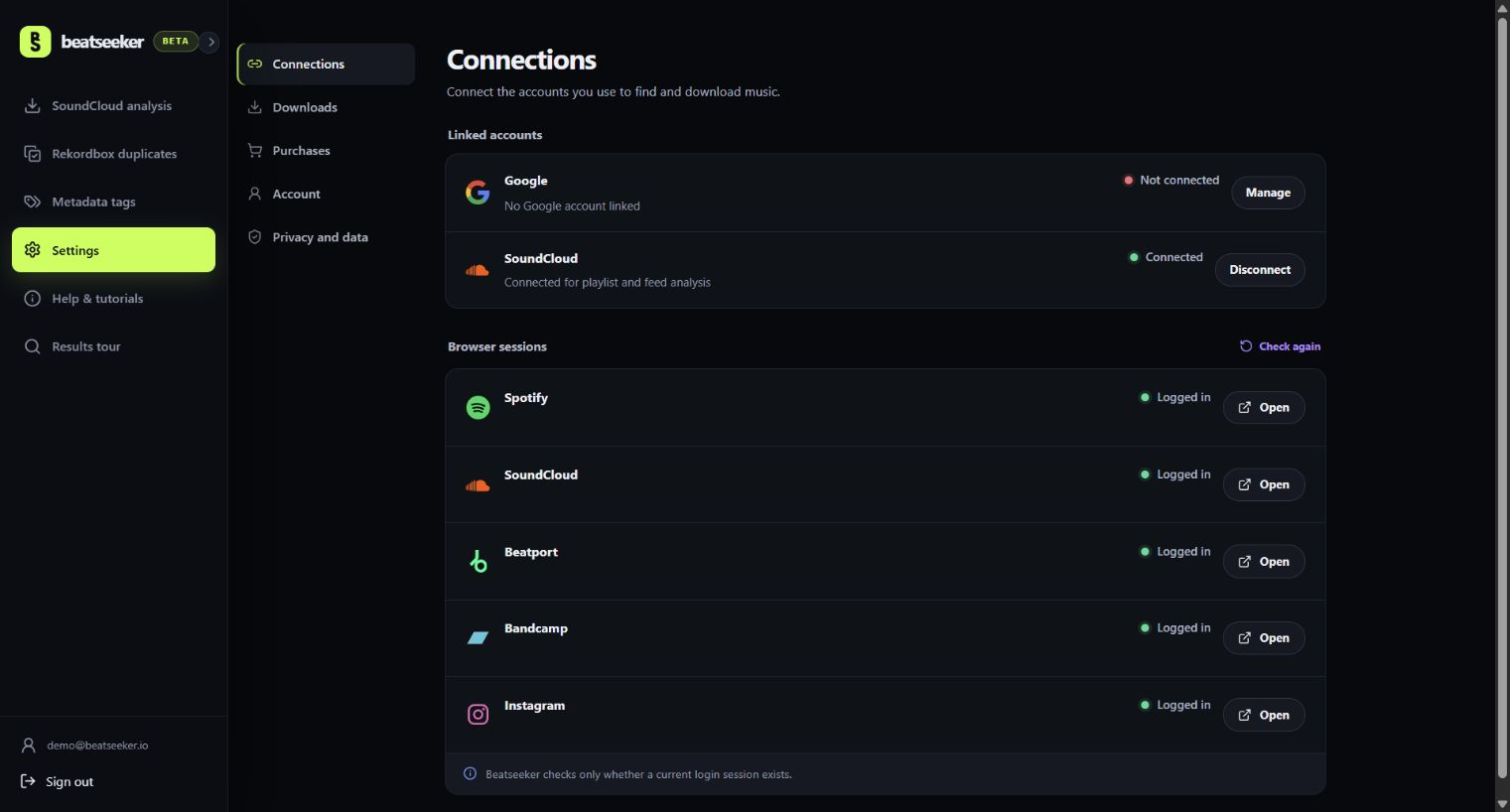
Konten, Verbindungen und Einstellungen einrichtenVerbinde deine Musikdienste und passe Beatseeker an deinen Ablauf an.
- Öffne die Erweiterung und wähle Im Browser fortfahren. Melde dich mit einem verifizierten Beatseeker-Konto an und genehmige die Erweiterung im Website-Tab.
- Öffne Einstellungen → Verbindungen und verbinde das SoundCloud-Konto, dessen Playlists oder Feed du analysieren möchtest.
- Melde dich unter Browsersitzungen bei den Diensten an, die deine Download-Gates oder Warenkörbe benötigen. Aktualisiere den Status mit Erneut prüfen und erlaube die Prüfung, falls Chrome danach fragt.
- Unter Einstellungen → Downloads legst du Ordner, das Überspringen bereits geladener Tracks und optionale Metadaten-Updates fest. Prüfe auch Name, E-Mail und SoundCloud-Kommentar für Download-Formulare.
- Wähle unter Einstellungen → Konto die Sprache der Oberfläche. In Hilfe & Anleitungen kannst du die geführte Tour jederzeit erneut starten.
Die SoundCloud-Verbindung für die Analyse und die Anmeldung bei SoundCloud in Chrome sind zwei getrennte Schritte. Download-Gates können zusätzlich die Browsersitzung benötigen.
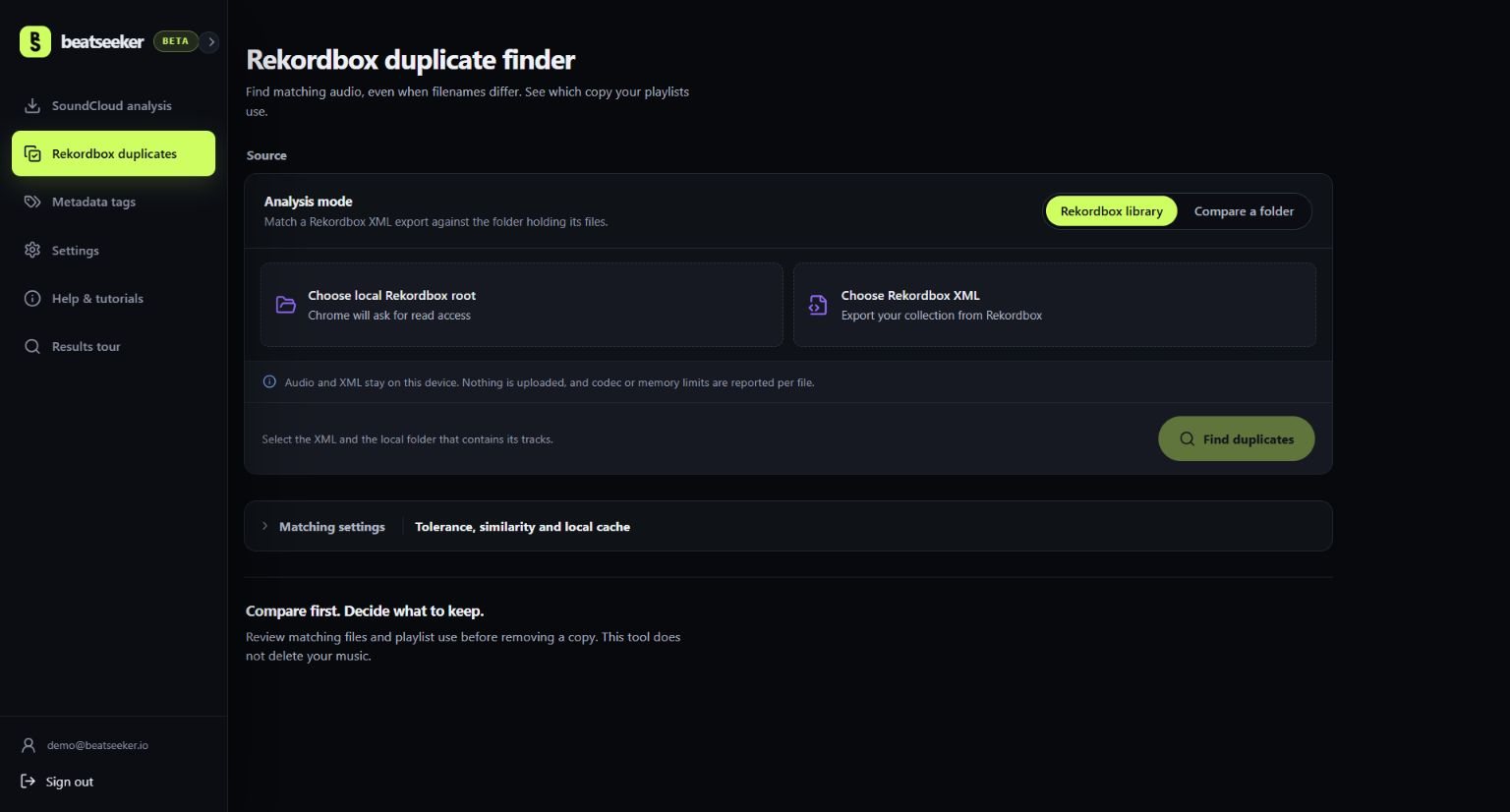
Doppelte Audiodateien findenVergleiche die Audiodateien eines Ordners und bei Bedarf ihre Nutzung in Rekordbox-Playlists.
- Öffne Rekordbox-Duplikate. Wähle Ordner vergleichen für einen Musikordner oder Rekordbox-Bibliothek, um eine exportierte Rekordbox-XML-Sammlung einzubeziehen.
- Klicke auf Musikordner auswählen oder im Bibliotheksmodus auf Lokalen Rekordbox-Stammordner wählen und erlaube den Lesezugriff auf deinen Musikordner. Klicke im Bibliotheksmodus auch auf Rekordbox-XML auswählen und öffne deinen Sammlungsexport.
- Klicke auf Duplikate finden. Die erste Analyse eines großen Ordners kann dauern, während Beatseeker Audio-Fingerprints vergleicht.
- Prüfe jede Duplikatgruppe, die Dateidetails und die Playlist-Nutzung, bevor du entscheidest, welche Kopie du behältst. In den Abgleich-Einstellungen kannst du die erforderliche Ähnlichkeit anpassen.
- Mit CSV exportieren speicherst du einen Bericht. Dateien, die du entfernen möchtest, verwaltest du anschließend selbst.
Der Bibliotheksmodus vergleicht nur Sammlungstracks, die unterhalb des ausgewählten Ordners gefunden werden. Der Ordnermodus vergleicht alle unterstützten Audiodateien darin. Dieses Tool löscht keine Musik. Audio und XML bleiben auf deinem Gerät. Ein lokaler Fingerprint-Cache kann spätere Durchläufe beschleunigen.
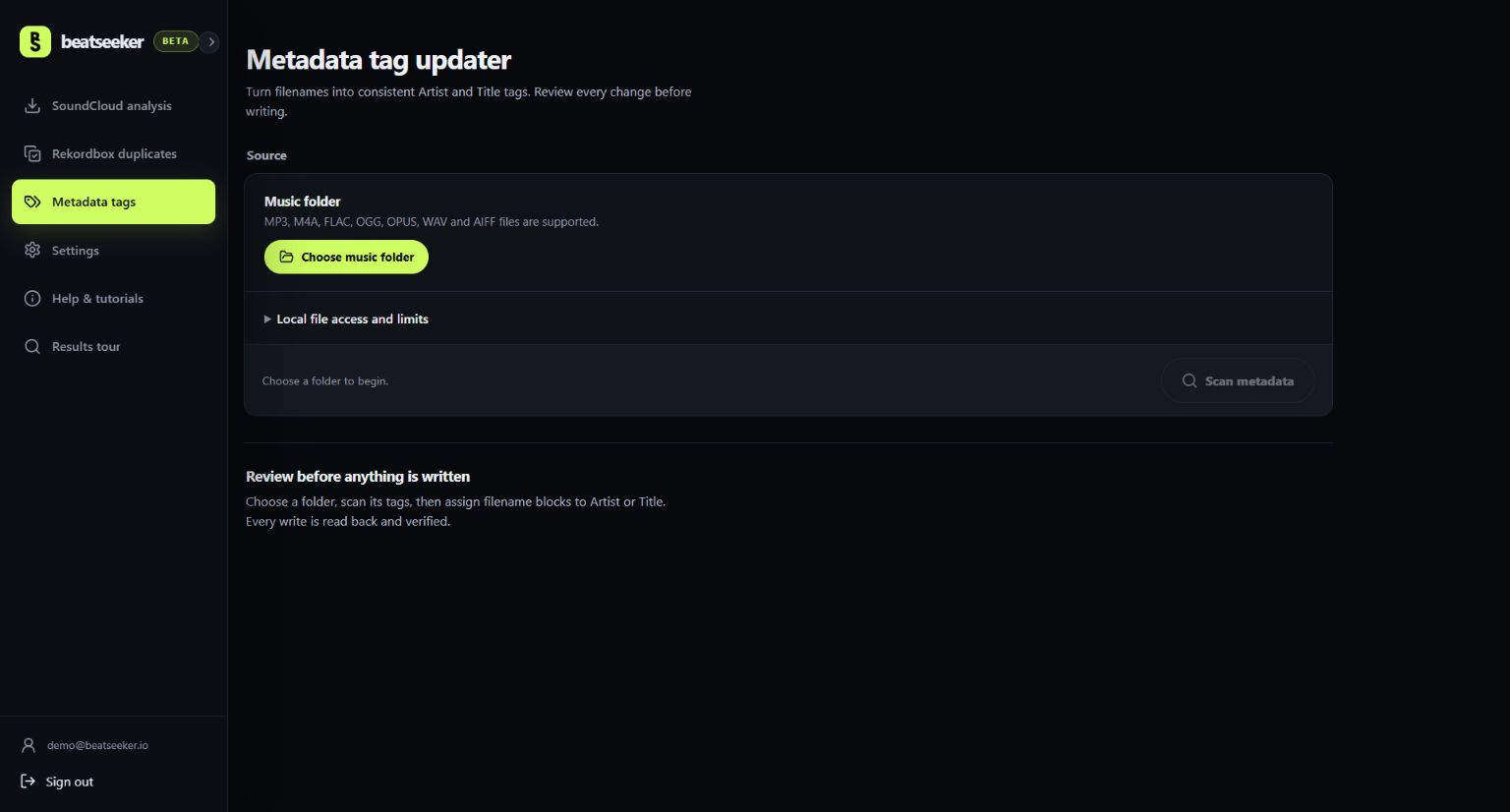
Interpret- und Titel-Tags aktualisierenErstelle einheitliche Tags aus vorhandenen Dateinamen und prüfe jede Änderung vor dem Schreiben.
- Öffne Metadaten-Tags, klicke auf Musikordner auswählen und erlaube den Zugriff auf den Ordner, den du bearbeiten möchtest.
- Klicke auf Metadaten scannen. Dabei werden vorhandene Tags gelesen und Vorschläge erstellt. Noch wird nichts geschrieben.
- Prüfe jede Datei. Ordne Dateinamen-Blöcke dem Interpreten oder Titel zu oder ignoriere sie. Du kannst die Felder Artist und Title auch direkt bearbeiten.
- Wähle die Dateien aus, die du aktualisieren möchtest. Interpret und Titel müssen ausgefüllt sein. Bereite auf dieser Seite auswählen markiert gültige Einträge der aktuellen Seite.
- Klicke auf Übernehmen, prüfe die Bestätigung und wähle Schreiben und prüfen. Kontrolliere anschließend das Ergebnis und mögliche Fehlermeldungen.
Der Editor ändert Interpret und Titel in den ausgewählten Originaldateien. Unterstützt werden MP3, M4A, FLAC, OGG, OPUS, WAV und AIFF. Dateien über 512 MB überschreiten die Grenze der Browser-Engine.
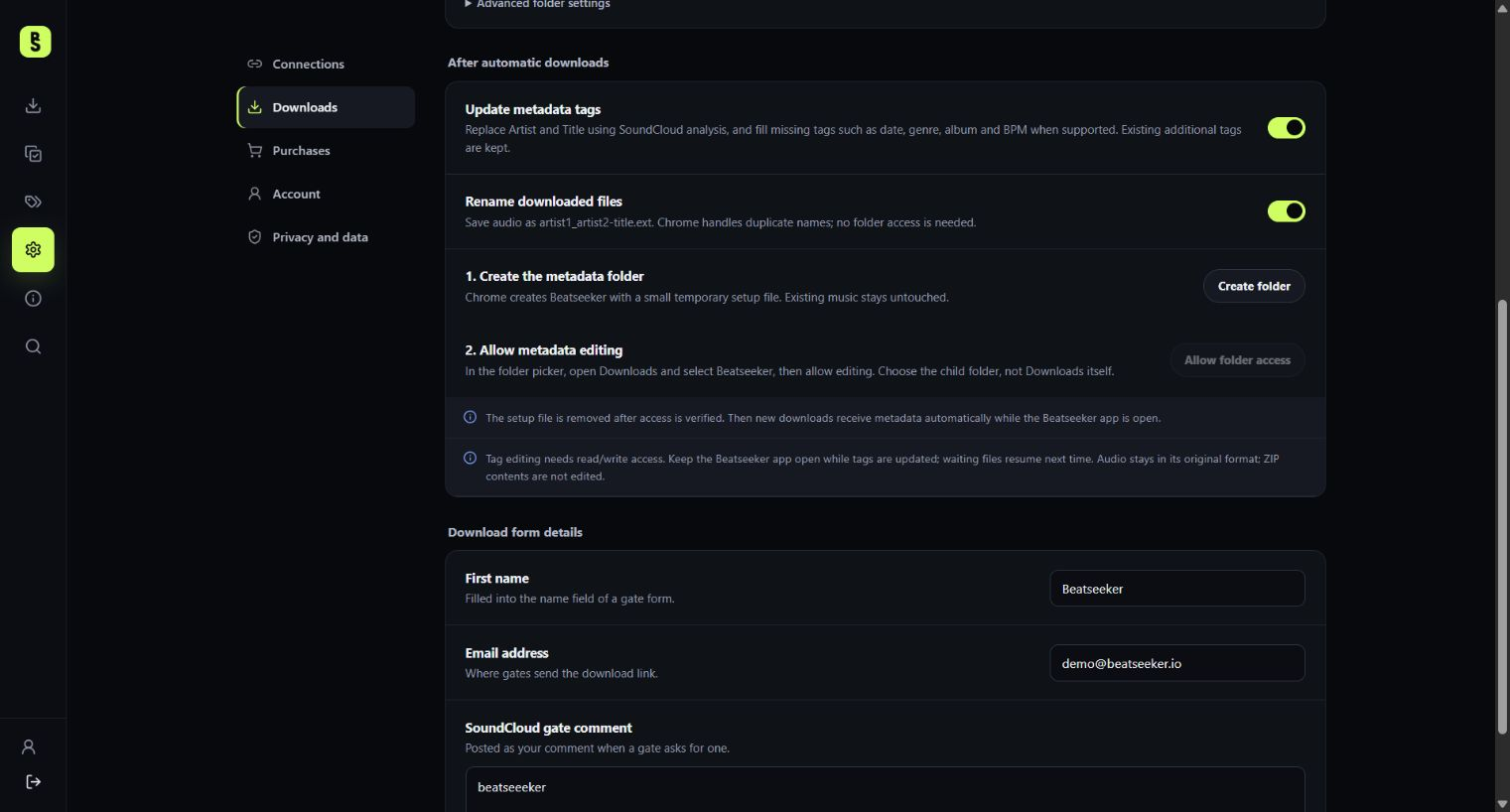
Automatische Metadaten-Updates aktivierenErgänze neu heruntergeladene Audiodateien automatisch mit Informationen aus SoundCloud.
- Öffne Einstellungen → Downloads. Aktiviere unter Nach automatischen Downloads die Option Metadaten-Tags aktualisieren.
- Warte, bis der Metadaten-Ordner vorbereitet ist. Falls Ordner erstellen angezeigt wird, klicke darauf, um die kleine temporäre Einrichtungsdatei anzulegen.
- Klicke auf Ordnerzugriff erlauben. Öffne in Chromes Ordnerauswahl deinen Download-Speicherort, wähle den eingestellten Beatseeker-Hauptordner und erlaube die Bearbeitung.
- Starte einen automatischen Download und lasse die Beatseeker-App während der Tag-Aktualisierung geöffnet. Wartende Dateien können beim nächsten Öffnen weiterbearbeitet werden.
- Prüfe den Status unter Einstellungen → Downloads. Erlaube den Ordnerzugriff bei Bedarf erneut und nutze bei einem Fehler Nachbearbeitung erneut versuchen. Falls Datei prüfen erscheint, kontrolliere die vorgeschlagenen Tags, bevor du Auf geprüfte Datei anwenden wählst.
Wähle den eingestellten Unterordner, nicht den Hauptordner Downloads. Interpret und Titel werden aus der Analyse übernommen; andere unterstützte Tags werden nur ergänzt, wenn sie fehlen. Das Umbenennen aktivierst du separat über Heruntergeladene Dateien umbenennen. Das Audioformat bleibt erhalten und Dateien in ZIPs werden nicht bearbeitet.
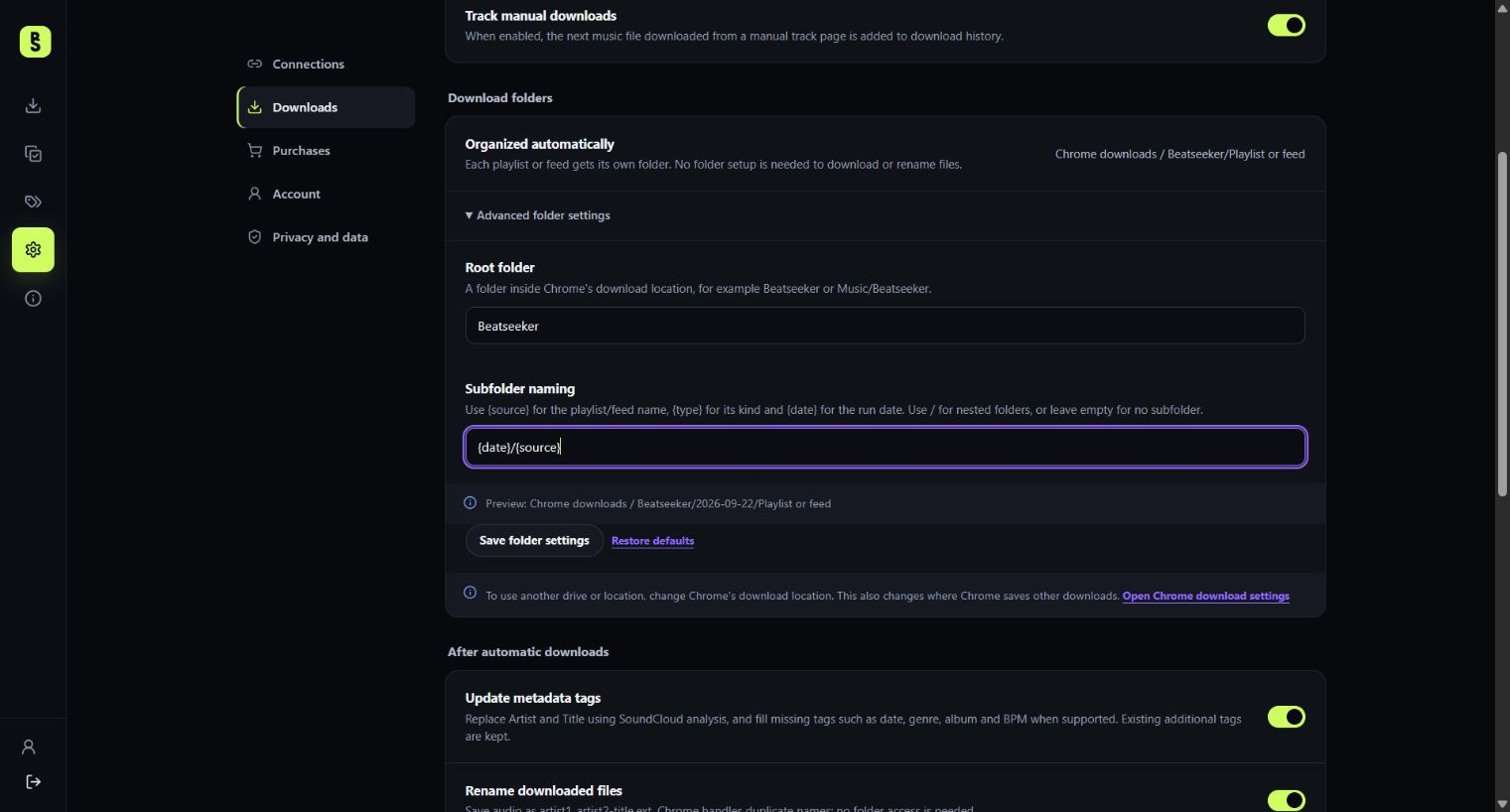
Eine eigene Ordnerstruktur erstellenSortiere neue automatische Downloads nach Playlist, Feed, Datum oder einem eigenen verschachtelten Muster.
- Öffne Einstellungen → Downloads → Download-Ordner und klappe Erweiterte Ordnereinstellungen auf.
- Trage als Hauptordner einen relativen Pfad innerhalb von Chromes Download-Speicherort ein, zum Beispiel Beatseeker oder Music/Beatseeker. Gib keinen vollständigen Laufwerkspfad ein.
- Nutze unter Benennung der Unterordner {source} für den Playlist- oder Feed-Namen, {type} für die Art und {date} für das Datum des Durchlaufs. Beispiel: {date}/{source}.
- Prüfe die Vorschau und klicke auf Ordnereinstellungen speichern. Mit / erstellst du verschachtelte Ordner. Ein leeres Muster speichert direkt im Hauptordner.
- Neue automatische Downloads nutzen diese Struktur. Für ein anderes Laufwerk wählst du Chrome-Download-Einstellungen öffnen und änderst dort Chromes Download-Speicherort.
Standardmäßig gilt Beatseeker/{source}. Vorhandene Dateien werden nicht verschoben. Ein neuer Chrome-Download-Speicherort gilt auch für andere Chrome-Downloads. Erlaube den Metadaten-Ordnerzugriff erneut, wenn du den Hauptordner oder Chromes Download-Speicherort änderst.
Häufige Fragen
Installation, Konto, Berechtigungen und Problemlösungen.
Ist Beatseeker während der Beta kostenlos?Verifizierte Konten können alle aktuellen Pro-Funktionen bis zum Ende der öffentlichen Beta nutzen.
- Erstelle ein Beatseeker-Konto und bestätige deine E-Mail-Adresse oder melde dich mit Google an.
- Genehmige die Erweiterung über ihren Anmeldeablauf Im Browser fortfahren, um dein Konto dort zu nutzen.
- Nutze die aktuellen Beta-Funktionen ohne kostenpflichtiges Abo. Abrechnung und Werbung sind während der Beta deaktiviert.
Der Beta-Zugang ist zeitlich begrenzt. Funktionen und Tarife nach der Beta können sich unterscheiden.
Warum klappt die Anmeldung oder SoundCloud-Verbindung nicht?Prüfe dein Beatseeker-Konto, die SoundCloud-Verbindung und die Browsersitzung einzeln.
- Melde dich auf der Website bei Beatseeker an und bestätige bei Bedarf deine E-Mail-Adresse. Über Passwort vergessen? kannst du einen Link zum Zurücksetzen anfordern.
- Gehe zurück zur Erweiterung und genehmige den Zugriff über Im Browser fortfahren, falls du dort noch abgemeldet bist.
- Verbinde für die Analyse SoundCloud unter Einstellungen → Verbindungen. Prüfe im Browser-Tab, ob du das richtige SoundCloud-Konto verwendest.
- Melde dich für Download-Gates zusätzlich im selben Chrome-Profil bei den benötigten Diensten an. Aktualisiere Browsersitzungen mit Erneut prüfen.
Warum kann ich nicht jeden SoundCloud-Track herunterladen?Beatseeker nutzt die Download- oder Kauflinks, die für einen Track verfügbar sind.
- Prüfe die Ergebnisgruppe: Ein Track kann einen unterstützten kostenlosen Download, einen Kauflink, einen nicht unterstützten Link oder keine verfügbaren Download-Informationen haben.
- Öffne bei einem manuellen Schritt die SoundCloud-Seite oder den verlinkten Anbieter. Ist der Track käuflich, prüfe den Shop-Link oder die Warenkorb-Aktion.
- Nutze die Meldefunktion des Tracks, wenn ein unterstützter Download fehlschlägt oder du einen nicht unterstützten Anbieter melden möchtest.
Beatseeker erstellt keinen kostenlosen Download für einen Track, der keinen anbietet. Die verfügbare Audiodatei und ihre Qualität bestimmt der Anbieter.
Was tun, wenn ein Download pausiert oder fehlschlägt?Die Meldung im Durchlauf zeigt dir, welcher Schritt als Nächstes nötig ist.
- Lies unter Durchläufe die Meldung des betroffenen Tracks. Prüfe, ob du bei den vom Gate benötigten Diensten angemeldet bist.
- Sind Popups blockiert, klicke auf Download-Seite öffnen und erlaube Popups für diesen Anbieter in Chrome. Gehe zurück zu Beatseeker und wähle Fortsetzen.
- Öffne bei einem fehlgeschlagenen Track die verlinkte Seite und prüfe, ob ein manueller Schritt nötig ist. Nutze die Meldefunktion, falls die unterstützte Automatisierung weiterhin fehlschlägt.
Schließe oder bediene die vorübergehenden Automatisierungs-Tabs während eines Durchlaufs möglichst nicht. Ein pausierter Track wartet, bis du fortsetzt oder abbrichst.
Warum werden bereits geladene Tracks übersprungen?Der Downloadverlauf hilft dabei, denselben Track nicht erneut herunterzuladen.
- Öffne Einstellungen → Downloads und prüfe die Option zum Überspringen bereits heruntergeladener Tracks.
- Lasse sie aktiviert, um Tracks aus dem Downloadverlauf bei neuen Durchläufen auszulassen. Deaktiviere sie, wenn du diese Tracks bewusst erneut laden möchtest.
- Aktiviere Manuelle Downloads verfolgen, wenn auch die nächste Musikdatei von einer verfolgten manuellen Track-Seite in den Verlauf aufgenommen werden soll.
Der Downloadverlauf ist unabhängig vom Duplikatfinder. Dieser vergleicht die Audiodateien in einem Ordner.
Wo sind meine Downloads und warum warten die Tags noch?Downloads und Metadaten-Bearbeitung benötigen unterschiedliche Ordnerfreigaben.
- Prüfe für automatische Downloads den Pfad unter Einstellungen → Downloads → Download-Ordner. Standardmäßig erhält jede Playlist oder jeder Feed einen Ordner unter Chrome-Downloads / Beatseeker. Manuelle Downloads nutzen den in Chrome gewählten Speicherort.
- Wurde die Datei geladen, aber die Tags warten noch, lasse Beatseeker geöffnet und erlaube in den Metadaten-Einstellungen den Zugriff auf den eingestellten Unterordner.
- Verbinde nach einer Änderung des Hauptordners oder Chrome-Speicherorts den Ordnerzugriff erneut und prüfe die Statusmeldung. Nutze bei einem Fehler Nachbearbeitung erneut versuchen.
Downloads und die automatische Bereinigung von Dateinamen benötigen keinen Ordnerzugriff. Die Metadaten-Bearbeitung benötigt ihn und bearbeitet keine Dateien in ZIP-Archiven.
Werden meine lokalen Musikdateien hochgeladen?Duplikatfinder und Metadaten-Tag-Editor verarbeiten die ausgewählten Dateien auf deinem Gerät.
- Wähle nur den Musikordner aus, den du analysieren oder bearbeiten möchtest. Chrome fragt beim Duplikatvergleich nach Lesezugriff und bei Tag-Änderungen nach Lese- und Schreibzugriff.
- Deaktiviere im Duplikatfinder Unveränderte Fingerprints wiederverwenden, wenn dieser Durchlauf keine Ordnerverweise und Fingerprints im lokalen Cache speichern soll.
- Mit Gespeicherten Cache löschen in den Abgleich-Einstellungen des Duplikatfinders entfernst du diese gespeicherten Verweise und Fingerprints.
Diese Angaben beziehen sich auf die lokalen Bibliothekswerkzeuge. Website-Anmeldung, SoundCloud-Analyse und Anbieter-Downloads nutzen die verbundenen Onlinedienste.
Kann ich Analyseergebnisse speichern oder exportieren?Öffne eine gespeicherte Analyse erneut oder exportiere ausgewählte Ergebnisgruppen.
- Öffne unter SoundCloud-Analyse einen gespeicherten Durchlauf und wähle Tracks exportieren.
- Wähle TXT, CSV oder SoundCloud und markiere die Ergebnisgruppen, die du übernehmen möchtest.
- Verbinde für einen SoundCloud-Export dein Konto und gib den Playlist-Namen ein. Schließe den Export ab, um eine private Playlist zu erstellen.
Track-Exporte enthalten Analyseergebnisse und Links. Sie laden keine Audiodateien herunter.
Wie melde ich einen fehlerhaften Download oder Warenkorb?Sende den betroffenen Track und passende Diagnosedaten über seine Meldefunktion.
- Suche in der Erweiterung den fehlgeschlagenen Download, den Warenkorb-Eintrag oder den nicht unterstützten Anbieter und wähle die Meldefunktion.
- Prüfe die Bestätigung und Diagnosedaten, bevor du Bericht senden auswählst. Protokolle werden vor dem Versand im Browser bereinigt.
- Scheitert derselbe Track später mit neuen Diagnosedaten, kannst du über die Meldefunktion einen aktualisierten Bericht prüfen und senden.
Der Bericht wird erst nach deiner Bestätigung gesendet. Aktuelle Diagnosedaten findest du auch unter Einstellungen → Datenschutz und Daten.
Brauchst du weitere Hilfe?
Schicke uns den Track-Link, den Schritt, bei dem es hakt, und die angezeigte Meldung. Wir helfen dir weiter.